TAN Generator (USB powered): Unterschied zwischen den Versionen
Die Seite wurde neu angelegt: „mini|alternativtext=TAN-Generator|Der TAN-Generator vor dem Umbau auf die USB-Spannungsversorgung = Ansprechpartner = DerAlex = TAN-Generator mit USB-Stromversorgung = Auch wenn heute häufig mobile TAN-Apps für Smartphones eingesetzt werden, haben klassische, hardwarebasierte TAN-Generatoren nach wie vor ihre Vorteile: * '''Hohe Sicherheit''' durch vollständige Trennung vom Mobilt…“ |
Keine Bearbeitungszusammenfassung |
||
| (2 dazwischenliegende Versionen desselben Benutzers werden nicht angezeigt) | |||
| Zeile 1: | Zeile 1: | ||
[[Datei:DerAlex prj TAN GeneratorNeu | [[Datei:DerAlex prj TAN GeneratorNeu.jpg|mini|alternativtext=TAN-Generator|Der TAN-Generator vor dem Umbau auf die USB-Spannungsversorgung]] | ||
= Ansprechpartner = | = Ansprechpartner = | ||
| Zeile 35: | Zeile 35: | ||
Falls du ein USB-Datenkabel hast, musst du zuerst die Adern finden, die für die Stromversorgung zuständig sind. Die PIN-Belegung für einen USB-A Stecker ist einfach – 4 Adern, davon brauchst du die beiden Stromleitungen. In der Regel sind die auch rot/schwarz gefärbt. | Falls du ein USB-Datenkabel hast, musst du zuerst die Adern finden, die für die Stromversorgung zuständig sind. Die PIN-Belegung für einen USB-A Stecker ist einfach – 4 Adern, davon brauchst du die beiden Stromleitungen. In der Regel sind die auch rot/schwarz gefärbt. | ||
[[Datei:DerAlex prj TAN spannungsmessung.jpg| | [[Datei:DerAlex prj TAN spannungsmessung.jpg|400px|alternativtext=Spannungsprüfung am USB-Kabel|Spannungsprüfung am USB-Kabel]] | ||
Hast du die Kabel gefunden (z.B. Durchgangsprüfer vom Multimeter) werden die Datenleitungen abgeschnitten, so dass nur noch die beiden Stromleitungen da sind. | Hast du die Kabel gefunden (z.B. Durchgangsprüfer vom Multimeter) werden die Datenleitungen abgeschnitten, so dass nur noch die beiden Stromleitungen da sind. Im Bild gut zu sehen, liefert mein USB-Anschluß eine Spannung von 5,62V, was ganz ordentlich ist für die Anwendung. | ||
== Gehäuseerweiterung aus dem 3D-Drucker == | |||
Da ich auf meinem Schreibtisch gerne auch eine optisch ansprechende Lösung haben möchte und die Drähte nicht offen herumliegen haben möchte, habe ich mir eine Gehäuseerweiterung designed, die direkt auf den Deckel des Batteriefachs passt und die Aufgabe der Kabeldurchführung und Zugentlastung übernimmt. | |||
[[Datei:DerAlex prj TAN Gehaeuseerweiterung.jpg|400px|alternativtext=3D-gedrucktes Gehäuse|Die Gehäuseerweiterung für die Batteriefachabdeckung]] | |||
Bevor ihr die Kontakte verlötet, müsst ihr das Kabel in die Gehäuseerweiterung einziehen und die beiden Spannungsführenden Drähte durch zwei kleine Löcher im Batteriefachdeckel führen. Erst dann die Drähte an die Batteriekontakte anlöten. | |||
<div style="border: 1px solid red; background-color: #fee; padding: 0.5em;"> | |||
'''Achtung!''' Ihr müsst darauf achten, dass ihr die Polung richtig vornehmt. Plus (rot) links und Minus (schwarz) rechts und die Batteriekontakte am Batteriefachdeckel abkleben! | |||
</div> | |||
Den Batteriekontakt im Batteriefachdeckel habe ich nicht demontiert, sondern nur abgeklebt. Hierdurch verhindere ich einen Kurzschluß, halte mir aber weiterhin offen das Gerät später dochwieder mit Batterien zu nutzen. | |||
Die folgende Bilderstrecke zeigt die einzelnen Schritte für den Zusammenbau. Klickt auf die Bilder um eine vergrößerte Ansicht zu erhalten. | |||
<gallery mode=packed heights=300px style="text-align:left"> | |||
Datei:DerAlex prj TAN verdrahtung.jpg|alternativtext=Aufbau Verdrahtung|Drahtdurchführung | |||
Datei:DerAlex prj TAN BatteriefachdeckelIsoliert.jpg|Isolierung der Batterieklemmen im Batteriefachdeckel | |||
Datei:DerAlex prj TAN DeckelVerklebt.jpg|Batteriefachdeckel und Gehäuserweiterung verklebt | |||
Datei:DerAlex prj TAN BatteriefachVerschraubt.jpg|Der Batteriefachdeckel kann jetzt wieder verschraubt werden | |||
Datei:DerAlex prj TAN Seitenansicht.jpg|Seitenansicht des fertigen Umbaus | |||
</gallery> | |||
= Fertig = | |||
[[Datei:DerAlex prj TAN FertigerUmbau.jpg|thumb|Der fertige Umbau des TAN-Generators im Einsatz]] | |||
Der fertige Umbau im Einsatz. Der TAN-Generator funktioniert einwandfrei und die Spannung ist vollkommen ausreichend, es erscheint jetzt keinerlei Batteriewarnung mehr und ich kann jederzeit eine neue TAN für die Anmeldung beim Online-Banking generieren. Auf diese Weise werde ich wohl noch eine ganze Weile mit meinem TAN-Generator und ohne diese dubiosen Handy-Apps arbeiten. | |||
Inspiriert zu diesem Projekt hat mich nach einer Internet-Recherche der Aufbau von [https://transitionsblog.de/content/tan-generator-ohne-batterien-so-wird-er-auf-usb-kabel-umgebaut-diy-anleitung/ Transitionsblog.de] und dem Umbau von [https://maltris.org/tan-generator-akkupack-7063.html MALTRIS.org]. | |||
Auch interessant hierzu ist der Umbau von [https://www.youtube.com/watch?v=5kkzDolxATs BC847C auf YouTube], der mit Hilfe eines 10µF Kondensator als Stützkondensator das Problemder sehr schnellen Meldung zu leeren Batterien behoben hat. | |||
[[Kategorie:Projekt]] | [[Kategorie:Projekt]] | ||
Aktuelle Version vom 13. August 2025, 23:48 Uhr

Ansprechpartner
TAN-Generator mit USB-Stromversorgung
Auch wenn heute häufig mobile TAN-Apps für Smartphones eingesetzt werden, haben klassische, hardwarebasierte TAN-Generatoren nach wie vor ihre Vorteile:
- Hohe Sicherheit durch vollständige Trennung vom Mobiltelefon und dessen Apps
- Unabhängigkeit vom Mobilfunknetz und damit auch nutzbar ohne Empfang
- Kein zusätzlicher Zugriff auf persönliche Daten durch Dritte oder App-Berechtigungen
- Langlebigkeit und Robustheit – viele Geräte sind über Jahre nutzbar
Da ich meine TANs ausschließlich für das Online-Banking am PC benötige, ist eine mobile Lösung für mich nicht notwendig. Allerdings zeigte sich bei den von mir verwendeten TAN-Generatoren von Kobil immer wieder ein Problem: Die Geräte werden selten genutzt, was dazu führt, dass sich die Batterien entladen oder sogar auslaufen. Dadurch ist die Einsatzbereitschaft nicht immer gegeben.
Um dieses Problem zu lösen, habe ich meinen TAN-Generator auf USB-Stromversorgung umgerüstet. Dies ermöglicht den Betrieb direkt am PC, ohne auf Batterien angewiesen zu sein. So ist das Gerät jederzeit einsatzbereit, und es entstehen keine Probleme mehr durch leere oder ausgelaufene Batterien.
Der Umbau
Der TAN-Generator wird mit zwei Stück CR2025 Batterien betrieben. Jede Batterie liefert 3 Volt – zusammen also 6 Volt. Ein USB-Anschluss liefert 5 Volt, genug Strom für den neuen USB-TAN-Generator!
Alles was du brauchst:
- altes USB-Kabel mit USB-A-Stecker
- Seitenschneider
- Lötkolben
- Klebeband
- 3D-Druck für die Gehäuseerweiterung
Das USB-Kabel vorbereiten
Falls du ein USB-Datenkabel hast, musst du zuerst die Adern finden, die für die Stromversorgung zuständig sind. Die PIN-Belegung für einen USB-A Stecker ist einfach – 4 Adern, davon brauchst du die beiden Stromleitungen. In der Regel sind die auch rot/schwarz gefärbt.

Hast du die Kabel gefunden (z.B. Durchgangsprüfer vom Multimeter) werden die Datenleitungen abgeschnitten, so dass nur noch die beiden Stromleitungen da sind. Im Bild gut zu sehen, liefert mein USB-Anschluß eine Spannung von 5,62V, was ganz ordentlich ist für die Anwendung.
Gehäuseerweiterung aus dem 3D-Drucker
Da ich auf meinem Schreibtisch gerne auch eine optisch ansprechende Lösung haben möchte und die Drähte nicht offen herumliegen haben möchte, habe ich mir eine Gehäuseerweiterung designed, die direkt auf den Deckel des Batteriefachs passt und die Aufgabe der Kabeldurchführung und Zugentlastung übernimmt.

Bevor ihr die Kontakte verlötet, müsst ihr das Kabel in die Gehäuseerweiterung einziehen und die beiden Spannungsführenden Drähte durch zwei kleine Löcher im Batteriefachdeckel führen. Erst dann die Drähte an die Batteriekontakte anlöten.
Achtung! Ihr müsst darauf achten, dass ihr die Polung richtig vornehmt. Plus (rot) links und Minus (schwarz) rechts und die Batteriekontakte am Batteriefachdeckel abkleben!
Den Batteriekontakt im Batteriefachdeckel habe ich nicht demontiert, sondern nur abgeklebt. Hierdurch verhindere ich einen Kurzschluß, halte mir aber weiterhin offen das Gerät später dochwieder mit Batterien zu nutzen.
Die folgende Bilderstrecke zeigt die einzelnen Schritte für den Zusammenbau. Klickt auf die Bilder um eine vergrößerte Ansicht zu erhalten.
-
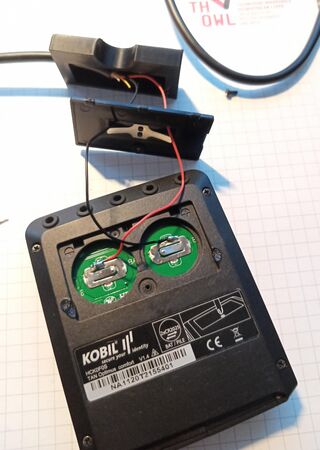 Drahtdurchführung
 -
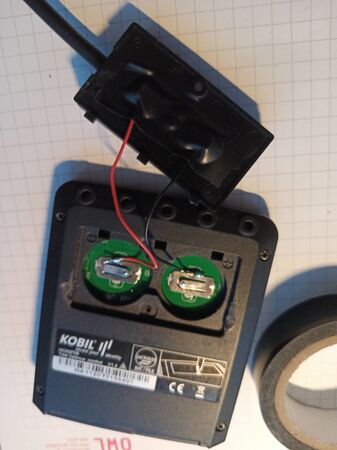 Isolierung der Batterieklemmen im Batteriefachdeckel
 -
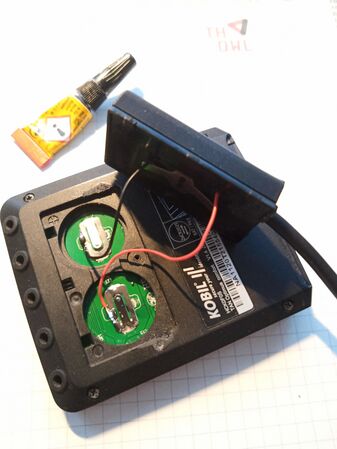 Batteriefachdeckel und Gehäuserweiterung verklebt
 -
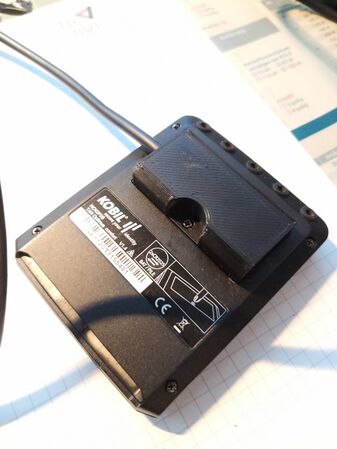 Der Batteriefachdeckel kann jetzt wieder verschraubt werden
 -
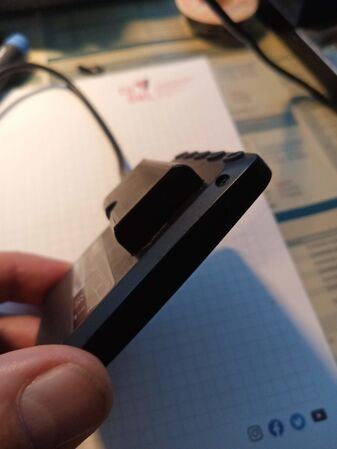 Seitenansicht des fertigen Umbaus


Fertig

Der fertige Umbau im Einsatz. Der TAN-Generator funktioniert einwandfrei und die Spannung ist vollkommen ausreichend, es erscheint jetzt keinerlei Batteriewarnung mehr und ich kann jederzeit eine neue TAN für die Anmeldung beim Online-Banking generieren. Auf diese Weise werde ich wohl noch eine ganze Weile mit meinem TAN-Generator und ohne diese dubiosen Handy-Apps arbeiten.
Inspiriert zu diesem Projekt hat mich nach einer Internet-Recherche der Aufbau von Transitionsblog.de und dem Umbau von MALTRIS.org.
Auch interessant hierzu ist der Umbau von BC847C auf YouTube, der mit Hilfe eines 10µF Kondensator als Stützkondensator das Problemder sehr schnellen Meldung zu leeren Batterien behoben hat.